
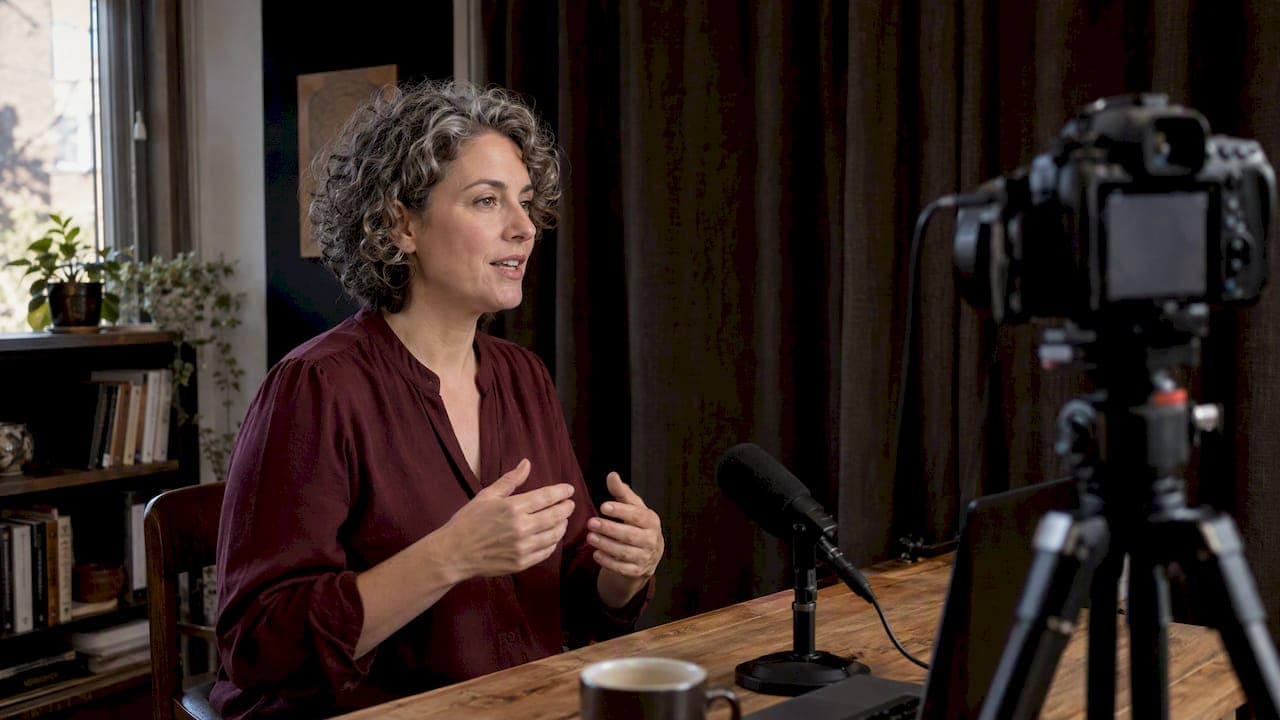
Cuando se habla de formatos de vídeo para un curso hay dos preguntas distintas. La primera es didáctica: ¿grabas un screencast, una presentación narrada, una demostración o un directo? La segunda es técnica: ¿en qué archivo lo exportas? Para la mayoría de cursos, la combinación que menos problemas da es esta: lecciones cortas de uno o pocos conceptos, grabadas en el formato didáctico que encaje con el contenido y exportadas en MP4 con códec H.264 y audio AAC. Abajo tienes los criterios para decidir cada parte.
En resumen
- Elige primero el formato didáctico (screencast, presentación narrada, demostración, directo grabado) según lo que el alumno debe aprender, y después el archivo.
- Para el archivo, MP4 con H.264 y audio AAC es la opción más segura: es lo que YouTube recomienda para subir vídeo y lo reproduce casi cualquier dispositivo.
- Divide el temario en lecciones breves: las guías docentes hablan de vídeos de unos 6 minutos como máximo para mantener la atención.
- Cuida audio, luz y subtítulos antes que la resolución: un vídeo con mal sonido se abandona antes que uno con una imagen modesta.
Tabla de contenidos
- Formato didáctico y formato de archivo: no son lo mismo
- Formatos didácticos de vídeo para un curso online
- Cómo elegir el formato según contenido y alumno
- Duración ideal de cada vídeo
- Formato de archivo: qué exportar
- Lo que hace que un vídeo se vea y se oiga bien
- Subtítulos y accesibilidad
- Nuestra perspectiva: el vídeo es la mitad del trabajo
- Dónde publicar y vender tus vídeos
- Flujo de trabajo para producir tus lecciones
- Preguntas frecuentes
- Fuentes
Formato didáctico y formato de archivo: no son lo mismo
El término "formato de vídeo" mezcla dos cosas que conviene separar desde el principio.
El formato didáctico es la forma de la lección: quién aparece, qué se ve en pantalla y cómo se explica. Un screencast, una presentación con voz en off o una clase grabada son formatos didácticos. Dependen del propósito: como señala el Centro de Enseñanzas Virtuales de la Universidad de Granada, la herramienta y el procedimiento de grabación se eligen según el objetivo del vídeo.
El formato de archivo es el contenedor técnico (MP4, MOV, WebM, AVI, MKV). Según el material de la UOC sobre formatos de vídeo, un contenedor reúne imágenes, sonido y las indicaciones para descomprimirlos y sincronizarlos, puede incluir subtítulos y contiene codificadores de vídeo y audio. Es decir, el contenedor no es el códec: un archivo .mp4 puede llevar dentro códecs distintos, y de ahí vienen muchos problemas de reproducción.
En la práctica, el formato didáctico decide si tus alumnos aprenden. El formato de archivo decide si el vídeo se ve sin cortes en el móvil de un alumno en Sevilla, en un portátil antiguo en Bogotá o en una tableta en São Paulo.
Formatos didácticos de vídeo para un curso online
Screencast: grabar la pantalla mientras explicas
Es el formato natural cuando enseñas algo que ocurre en un ordenador: una hoja de cálculo, un programa de diseño, código, una herramienta de inteligencia artificial. El alumno ve lo que haces y escucha tu explicación. Funciona mejor cuando:
- El procedimiento tiene pasos que se repiten y el alumno querrá pausar y reproducirlos.
- Necesitas mostrar menús y atajos que no caben en una diapositiva.
- Quieres producir rápido: con un programa de grabación de pantalla y un buen micrófono tienes una lección en una tarde.
Su error habitual es el ritmo: grabar una sesión larga de principio a fin, con dudas y tiempos muertos. Edita las pausas y haz zoom en la zona donde ocurre la acción.
Presentación narrada: diapositivas con voz
Es el formato para conceptos, marcos teóricos, procesos y datos. Grabas el pase de diapositivas con tu voz, con o sin tu cara en una esquina. Es el más fácil de actualizar: cambias una diapositiva y regrabas solo ese tramo. Conviene cuando el contenido es más conceptual que práctico, por ejemplo un módulo de fundamentos de marketing o de planificación financiera para freelances.
Para que no se haga pesado, una idea por diapositiva, poco texto y la voz aportando lo que la diapositiva no dice. Si lees lo que ya está escrito, el alumno se aburre.
Cabeza parlante o presentador a cámara
Útil para bienvenidas, introducciones de módulo, mensajes de cierre y lecciones donde tu presencia genera confianza, como en mentorías y coaching. Aparecer a cámara humaniza el curso, pero exige más cuidado con la luz, el fondo y el encuadre. Es un formato que rinde bien en dosis cortas, combinado con otros.
Demostración o tutorial paso a paso
Cuando enseñas una habilidad física o un proceso con objetos (cocina, fotografía, manualidades, un instrumento), la cámara debe mostrar las manos y el resultado. Aquí importan más el plano y la iluminación que el guion. Graba varios ángulos si el gesto es fino y numera los pasos en pantalla para que el alumno pueda volver a uno concreto.

Clase en directo o webinar grabado
El directo aporta interacción, preguntas y sensación de grupo. Una vez terminado, la grabación puede quedar como contenido bajo demanda. Las orientaciones del CEPRUD de la Universidad de Granada distinguen entre vídeos docentes cortos, de hasta 10 minutos, para explicar conceptos concretos, y grabaciones largas de clases, charlas o eventos. Esa distinción es útil: una grabación larga sirve como archivo o complemento, pero rara vez como lección principal. Lo más eficaz es recortarla y dividirla en capítulos con título.
Vídeo interactivo
Si tu curso necesita comprobar que el alumno entiende, puedes añadir preguntas dentro del propio reproductor. El INTEF menciona herramientas como H5P para crear vídeos interactivos con preguntas evaluables integradas. Úsalo en puntos clave, no cada minuto.
Tabla comparativa de formatos didácticos
| Formato | Mejor para | Esfuerzo de producción | Facilidad de actualizar |
|---|---|---|---|
| Screencast | Software, código, herramientas digitales | Bajo | Media |
| Presentación narrada | Conceptos, teoría, procesos | Bajo | Alta |
| Presentador a cámara | Bienvenidas, mentoría, cierre de módulos | Medio | Baja |
| Demostración | Habilidades prácticas con objetos | Alto | Baja |
| Directo grabado | Sesiones de preguntas, charlas, eventos | Medio | Baja (se recorta) |
| Vídeo interactivo | Evaluación y refuerzo | Alto | Media |
Cómo elegir el formato según contenido y alumno
No hace falta decidir una sola vez para todo el curso. Un módulo puede abrir con 90 segundos a cámara, explicar el concepto en presentación narrada, mostrar la práctica en screencast y cerrar con una pregunta interactiva. Para decidir, hazte estas preguntas sobre cada lección:
- ¿Qué debe poder hacer el alumno al terminarla? Si es "usar una herramienta", screencast. Si es "entender un modelo", presentación. Si es "reproducir un gesto", demostración.
- ¿Cuánto cambiará el contenido? Lo que se desactualiza rápido (interfaces de software, normativa, precios) conviene grabarlo en formatos fáciles de regrabar, es decir, screencast o presentación narrada, no en producciones a cámara con decorado.
- ¿Dónde lo verá el alumno? Si lo hará en el móvil, evita letra pequeña en pantalla y capturas con menús diminutos. Amplía y recorta.
- ¿Qué te pide tu audiencia? Un curso para profesionales con poco tiempo agradece lecciones de 3 a 5 minutos con índice claro. Un programa de mentoría admite sesiones más largas porque lo que valora es el acompañamiento.
- ¿Necesitas demostrar que el alumno ha aprendido? Si hay certificado, incluye vídeos con preguntas o un cuestionario al final de cada módulo.
Duración ideal de cada vídeo
La recomendación más repetida en guías de grabación para docencia es acortar. Una guía de buenas prácticas de grabación propone vídeos de no más de 6 minutos para generar interés y mantener la atención del alumno, y un blog de formación online sugiere dividir el temario en piezas de entre 4 y 6 minutos en lugar de grabar una clase de 45 minutos. Son pautas, no leyes: una demostración compleja puede necesitar 12 minutos. Pero si una lección pasa de 10, pregúntate si son dos lecciones.
Un método práctico: escribe en una frase lo que enseña cada vídeo. Si la frase lleva un "y" que une dos ideas distintas, corta ahí.

Formato de archivo: qué exportar
MP4 con H.264 y AAC, la opción por defecto
El contenedor MP4 con vídeo H.264 y audio AAC es el más compatible con navegadores, móviles, tabletas y plataformas de vídeo. YouTube, por ejemplo, recomienda MP4 con H.264 y audio AAC-LC (también admite Opus entre las opciones de audio). Si dudas, exporta así y tendrás la menor probabilidad de incidencias.
¿MP4 o WebM?
WebM es un formato abierto pensado para la web, con buena compresión. Sin embargo, MP4 sigue siendo la elección práctica para un curso: tus alumnos no tienen por qué saber qué navegador o dispositivo usan, y MP4 funciona en casi todos. WebM tiene sentido si lo exige una herramienta concreta o si lo genera tu software de grabación de pantalla; en ese caso, conviértelo a MP4 antes de subirlo.
Otros formatos y cuándo evitarlos
- MOV: es el formato habitual de las cámaras y aplicaciones de Apple. Funciona, pero los archivos suelen ser grandes. Mejor exportar a MP4.
- AVI, WMV, FLV: son formatos antiguos. Pueden darte problemas de compatibilidad en móviles y navegadores actuales.
- MKV: cómodo para grabar (resistente a cortes de la grabación), pero poco universal para reproducir. Conviértelo antes de publicar.
Sube la mejor calidad que tengas
Las plataformas recodifican los vídeos que reciben. En el caso de YouTube, la ayuda oficial indica que el sistema recodifica los vídeos subidos para optimizar la reproducción, y por eso aconseja subir archivos de la mayor calidad posible. La misma lógica se aplica a cualquier plataforma de cursos: no comprimas dos veces. Exporta una vez, con buena calidad, y deja que la plataforma se ocupe de adaptarla a la conexión del alumno.
Ajustes que sí importan
| Ajuste | Recomendación práctica |
|---|---|
| Contenedor | MP4 |
| Códec de vídeo | H.264 |
| Códec de audio | AAC |
| Resolución | 1080p (1920x1080) como norma; 720p si el contenido es solo voz y diapositivas |
| Fotogramas | Los mismos con los que grabaste (24, 25 o 30 por segundo); no los cambies al exportar |
| Subtítulos | Archivo aparte (.srt o .vtt) si la plataforma lo permite |
Los valores de resolución y fotogramas son una pauta de trabajo habitual, no una exigencia de ninguna plataforma concreta. Comprueba siempre los límites de tamaño de archivo del servicio donde alojes el curso.
Lo que hace que un vídeo se vea y se oiga bien
La calidad percibida depende menos del formato que de cuatro cosas. La guía de grabación citada antes insiste en cuidar el audio, la iluminación, el fondo y el encuadre.
- Audio: un micrófono de solapa o de escritorio USB marca más diferencia que una cámara cara. Graba en una habitación con cortinas y alfombra, no en una con eco.
- Luz: coloca la fuente delante de ti, no detrás. Una ventana lateral con luz suave funciona bien.
- Fondo: ordenado y sin distracciones. En un screencast, cierra notificaciones y pestañas personales.
- Encuadre: en vídeo a cámara, ojos en el tercio superior de la imagen. En screencast, aumenta el tamaño del cursor y de la letra.
Subtítulos y accesibilidad
Los subtítulos no son un extra. El INTEF recuerda que la inclusión y la accesibilidad son fundamentales para garantizar un acceso equitativo a la información y a una educación de calidad. Además, en un curso internacional ayudan a quien aprende en un segundo idioma: el Ministerio de Educación español recoge que combinar audio y texto puede apoyar la comprensión auditiva y la adquisición de vocabulario, y que los vídeos subtitulados pueden reducir la ansiedad.
Las transcripciones automáticas fallan con términos técnicos y nombres propios, así que revísalas. Esa misma publicación señala que el software Amara permite crear subtítulos para materiales que no los tienen o cuya transcripción automática es imprecisa.
Nuestra perspectiva: el vídeo es la mitad del trabajo
En BibliOWLteca vemos a diario que el formato del archivo es la parte que menos preocupa al alumno y la que más preocupa al creador. Nuestra experiencia con creadores de cursos, e-books y mentorías nos lleva a tres convicciones.
Primera, el vídeo no tiene que ser el único contenido. Una lección en vídeo acompañada de una plantilla descargable, una hoja de trabajo o un resumen en PDF se aprovecha mejor y es más fácil de repasar. Por eso la plataforma combina cursos, descargas digitales, plantillas y espacios de mentoría en una misma tienda.
Segunda, un curso es un producto vivo. Graba pensando en que vas a actualizar: lecciones cortas e independientes se sustituyen sin rehacer el curso entero. Con alojamiento ilimitado de cursos, añadir o reemplazar lecciones no te obliga a elegir entre calidad y espacio.
Tercera, vender es parte del diseño del curso. Quien enseña a una audiencia internacional necesita que el pago sea sencillo: múltiples monedas, métodos de pago internacionales y entrega digital inmediata. Nuestro modelo no tiene cuota mensual: pagas una comisión por cada venta, de modo que no asumes un coste fijo mientras terminas de grabar.
— BibliOWLteca
Dónde publicar y vender tus vídeos
Una vez grabados y exportados, los vídeos necesitan un sitio donde vivir, una forma de cobrar y una forma de proteger tu trabajo. En BibliOWLteca puedes alojar cursos sin límite, vender también e-books, plantillas y descargas digitales y gestionar tu propia tienda y tu audiencia desde un único lugar. Incluye herramientas de protección de derechos de autor, entrega digital instantánea, analíticas avanzadas y pagos internacionales, con integración de métodos como PIX para alumnos brasileños en Europa.
No cobramos mensualidad: el coste es una comisión por cada venta realizada, con una tarifa por transacción desde 0,99 €. Puedes consultar las condiciones en la página de precios, ver las funciones de mentoría, pagos y analíticas o explorar las categorías de productos digitales que ya se venden en la plataforma.
Flujo de trabajo para producir tus lecciones
- Esquema: lista los resultados de aprendizaje de cada módulo y asigna un formato a cada lección.
- Guion mínimo: unas viñetas por vídeo bastan. Un guion palabra por palabra suena leído.
- Prueba de 30 segundos: graba medio minuto, revisa audio, luz y encuadre en un móvil y en un ordenador antes de seguir.
- Grabación por bloques: graba todos los screencasts un día y todos los vídeos a cámara otro, para mantener luz y ropa coherentes.
- Edición ligera: corta silencios y errores, añade zoom, rótulos y un cierre claro. No hace falta animación.
- Subtítulos y revisión: genera la transcripción, corrígela y exporta el archivo de subtítulos.
- Exportación única en MP4 (H.264 y AAC) y subida a tu plataforma.
- Prueba como alumno: reproduce el curso en móvil, con conexión modesta, y corrige lo que falle antes de lanzar.
Preguntas frecuentes
¿Qué formato de vídeo es mejor para un curso online?
MP4 con códec H.264 y audio AAC. Es el que reproducen casi todos los navegadores y dispositivos, y el que plataformas como YouTube recomiendan para subir vídeo. Si grabas en otro formato, conviértelo antes de publicar.
¿Qué es mejor, MP4 o WebM?
Para un curso, MP4, por compatibilidad. WebM es un formato abierto que funciona bien en navegadores modernos, pero MP4 te evita sorpresas con dispositivos antiguos o con plataformas de alojamiento. Usa WebM solo si una herramienta concreta te lo exige.
¿Cuánto debe durar cada vídeo de un curso?
Las guías de docencia recomiendan lecciones breves, de unos 6 minutos como máximo para conceptos concretos. Una demostración compleja puede ser más larga, pero si pasa de 10 minutos, valora dividirla en dos lecciones con título propio.
¿Cuál es la diferencia entre screencast y presentación narrada?
En un screencast grabas lo que haces en la pantalla (un programa, una web, código) mientras lo explicas. En una presentación narrada grabas tu voz sobre diapositivas. El primero enseña procedimientos; la segunda, conceptos y teoría.
¿Necesito subtítulos en mis vídeos?
Son muy recomendables. Mejoran la accesibilidad, ayudan a quien aprende en un segundo idioma y permiten ver el vídeo sin sonido. Revisa siempre las transcripciones automáticas, porque suelen fallar con términos técnicos.
Fuentes
- INTEF: consideraciones generales sobre el uso de tecnologías
- CEPRUD (Universidad de Granada): cómo grabar un vídeo para la docencia
- UOC: qué son los formatos de vídeo
- Ayuda de YouTube: configuración de codificación de carga recomendada
- Ayuda de YouTube: especificaciones de formato de vídeo y audio
- Buenas prácticas para grabación de vídeos
- Ministerio de Educación: páginas web en español para desarrollar la comprensión
- Aula Tótem: programas gratuitos para grabar pantalla