
Sí, puedes usar un dominio propio para tu tienda de cursos en BibliOWLteca. El proceso completo se resume en tres movimientos: creas un registro CNAME en tu proveedor de dominio, verificas ese dominio dentro del panel de BibliOWLteca y activas el certificado SSL para que la tienda cargue con HTTPS. No hace falta saber programar. Hace falta orden y acceso a las herramientas correctas.
Antes de tocar nada, comprueba que tienes esto a mano:
- Acceso de administrador al panel de tu registrador de dominio (donde compraste el dominio, no necesariamente donde lo alojas).
- Acceso al panel de configuración de dominios de BibliOWLteca.
- Un subdominio ya decidido, por ejemplo
cursos.tudominio.comowww.tudominio.com. - Las credenciales DNS actuales, para revisar si ya existen registros que puedan chocar con el nuevo CNAME.
El estándar técnico detrás de todo esto lo describe el propio registro CNAME de Cloudflare: un CNAME siempre apunta a otro nombre de dominio, nunca a una dirección IP. Esa regla, heredada de la especificación original del sistema de nombres de dominio (DNS) recogida en el RFC 1034, es la que hace posible todo lo que viene después. Para las comprobaciones que harás más adelante, herramientas como Google Public DNS (dns.google) te van a ahorrar más de un dolor de cabeza.
Consejo profesional: guarda las credenciales del registrador en un gestor de contraseñas antes de empezar. El cuello de botella más habitual en esta configuración no es técnico: es no recordar el usuario del panel donde compraste el dominio hace tres años.
Puntos clave
Conectar un dominio propio a una tienda de cursos exige tres pasos en orden fijo: crear el CNAME, verificarlo en el panel y activar SSL con Let's Encrypt.
| Punto | Detalles |
|---|---|
| Usa siempre un subdominio | Crea el CNAME en www o cursos, nunca en la raíz del dominio, para evitar conflictos con MX y NS. |
| Verifica antes de activar SSL | Confirma con dig o nslookup que el CNAME resuelve correctamente antes de pulsar verificar en el panel. |
| Ten paciencia con la propagación | Espera al menos un día antes de asumir que algo falló; no borres registros por impaciencia. |
| Revisa el proxy de Cloudflare | Desactiva temporalmente la nube naranja si impide que la plataforma detecte el CNAME para emitir el certificado. |
| BibliOWLteca automatiza la parte técnica | La plataforma gestiona la verificación del dominio y la emisión de SSL con Let's Encrypt sin coste adicional para el creador. |
Tabla de contenidos
- Cómo configurar tu propio dominio paso a paso
- ¿Por qué no puedo usar CNAME en la raíz del dominio?
- SSL y HTTPS: qué certificado necesita tu tienda
- Qué hacer cuando la verificación del dominio falla
- Cuánto tarda el proceso y qué vas a pagar
- Lo que un dominio propio le da a tu marca que la plataforma sola no puede
- Empieza a construir tu tienda con dominio propio en BibliOWLteca
- Fuentes
Cómo configurar tu propio dominio paso a paso
Conectar tu propio dominio a una tienda de cursos sigue siempre la misma secuencia, aunque cambien los nombres de los botones
el registrador. Aquí tienes el procedimiento completo, en orden.- Elige el subdominio. Decide si usarás
www.tudominio.como algo más específico comocursos.tudominio.comoacademia.tudominio.com. Evita la raíz desnuda (tudominio.com) por ahora, ese caso lo tratamos en la siguiente sección. - Entra en el panel de tu registrador (GoDaddy, Namecheap, IONOS o el que uses) y busca la sección de gestión de DNS o zona DNS.
- Crea el registro CNAME. En el campo «Nombre» o «Host» escribe tu subdominio elegido (por ejemplo,
cursos); en «Tipo» selecciona CNAME; en «Valor» o «Destino» pega exactamente la dirección que BibliOWLteca te proporciona en su panel de dominios. - Guarda el cambio y espera unos minutos antes de continuar.
- Añade el dominio dentro de BibliOWLteca, en la sección de configuración de tienda, y pulsa el botón de verificación. La plataforma comprobará que el CNAME público resuelve correctamente.
- Activa el certificado SSL desde el mismo panel una vez la verificación aparezca como correcta. BibliOWLteca gestiona esto de forma automática con Let's Encrypt en la mayoría de los casos.
- Comprueba en el navegador que la tienda carga con el candado de HTTPS activo, sin advertencias de contenido mixto.
Este flujo de verificación bidireccional no es exclusivo de BibliOWLteca. La documentación de Docebo sobre dominios personalizados explica el mismo patrón: la plataforma solo emite el certificado si detecta el CNAME apuntando públicamente hacia ella. Cambiar el DNS sin añadir el dominio en el panel deja el proceso a medias, igual que verificarlo en el panel sin haber tocado el DNS.
Para comprobar que el registro se propagó bien, sin depender solo de lo que diga el panel, usa la terminal:
dig cursos.tudominio.com CNAME +shortte devuelve el destino al que apunta tu subdominio.nslookup cursos.tudominio.comcumple la misma función en sistemas dondedigno está instalado por defecto.- La web Dns permite hacer la misma consulta desde el navegador si prefieres no usar la terminal, y sirve además para confirmar que la propagación ya llegó a los servidores públicos de Google.
Consejo profesional: ejecuta la consulta con dig antes de pulsar «verificar» en BibliOWLteca. Si el comando no devuelve el destino correcto, la verificación va a fallar seguro, y así te ahorras intentos repetidos mientras esperas propagación.
¿Por qué no puedo usar CNAME en la raíz del dominio?
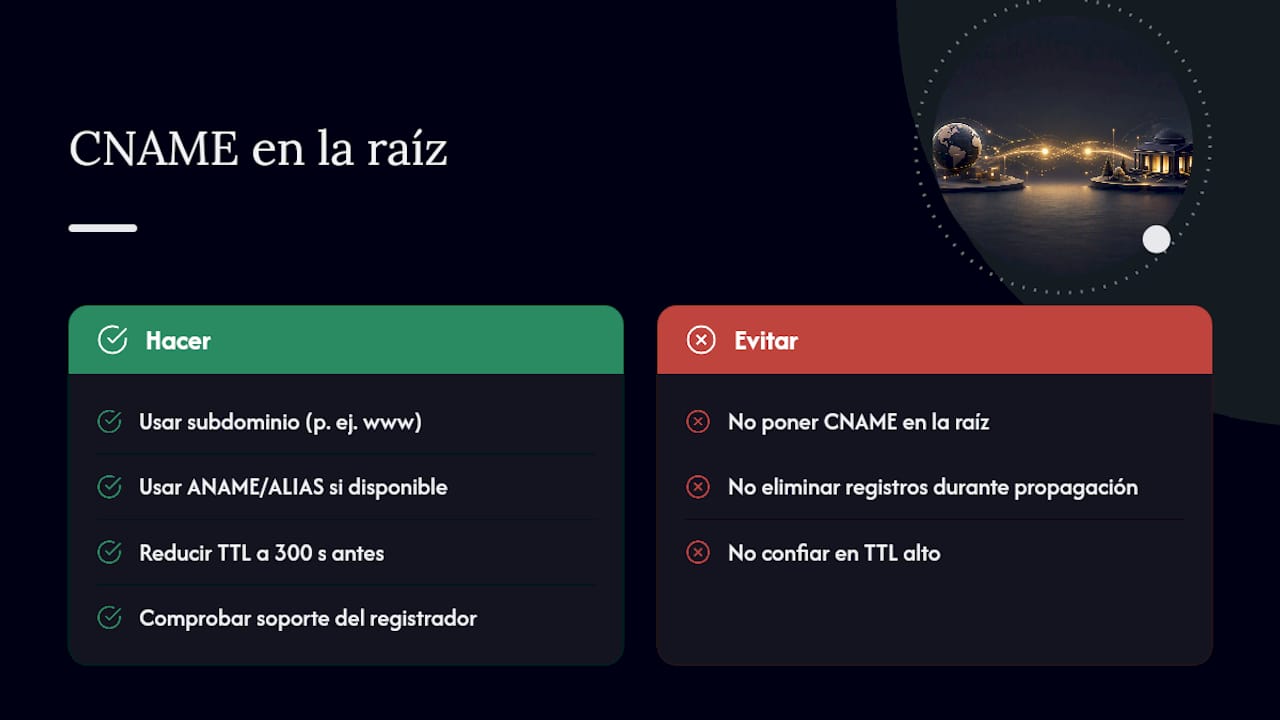
Un CNAME reemplaza cualquier otro registro que exista en ese mismo nombre. Es la razón técnica por la que casi ningún registrador te deja poner un CNAME directamente en la raíz de tu dominio (tudominio.com, sin subdominio): la raíz necesita coexistir con registros MX (para el correo) y NS (para los servidores de nombres), y un CNAME no lo permite. Las reglas de tipos de registro DNS de Cloudflare lo confirman: si existe un CNAME en un nombre, no puede haber ningún otro registro en ese mismo nombre.
Esto tiene una consecuencia práctica inmediata para cualquier creador que quiera vender cursos en tudominio.com a secas, sin subdominio: no podrá usar CNAME ahí. Las alternativas son dos. La primera es simplemente usar un subdominio (www o cursos), que es la ruta recomendada y la que casi todas las plataformas de formación esperan. La segunda es un registro ANAME o ALIAS, una solución que algunos proveedores DNS ofrecen de forma no estándar para simular el comportamiento de un CNAME en la raíz, devolviendo directamente una dirección IP en el momento de la resolución. No todos los registradores lo soportan, así que conviene comprobarlo antes de planificar la estructura de tu tienda alrededor de esa opción.
Un CNAME actúa como alias de otro dominio, y esa indirección es también su mayor ventaja: si la infraestructura detrás cambia de dirección IP, solo hace falta actualizar el registro A del dominio canónico. Todos los alias que apuntan a él siguen funcionando sin que tengas que tocar nada en tu propia zona DNS, según explica la guía de IONOS sobre registros CNAME.
Otro punto que genera confusión es el TTL (tiempo de vida) de un registro DNS. Un TTL alto, digamos 24 horas, significa que los servidores DNS de todo el mundo van a tardar hasta ese tiempo en enterarse de que cambiaste algo. Bajar el TTL a un valor pequeño (300 segundos, por ejemplo) antes de hacer el cambio te da más margen de maniobra si necesitas corregir algo rápido, pero no elimines registros mientras esperas: solo genera más confusión en la caché de los distintos resolutores DNS repartidos por el mundo.
SSL y HTTPS: qué certificado necesita tu tienda
Un navegador que detecta una tienda sin HTTPS muestra una advertencia visible de «no seguro» justo en la barra de direcciones, antes de que el visitante llegue a ver un solo curso. Según la explicación de GoDaddy sobre la importancia del SSL, ese aviso basta para que muchos compradores potenciales abandonen la página sin llegar al carrito. Para un negocio que vive de vender acceso a contenido, es de las pocas cosas que no se pueden negociar.
Existen varios tipos de certificado y no todos sirven para lo mismo:
- DV (validación de dominio): confirma que controlas el dominio, se emite en minutos y es el que usan la mayoría de plataformas de cursos, incluida BibliOWLteca, mediante Let's Encrypt.
- OV (validación de organización): añade una verificación de la identidad legal de la empresa; tarda más y rara vez lo necesita un creador individual.
- Wildcard: cubre un dominio y todos sus subdominios con un único certificado (
*.tudominio.com), útil si planeas tener varias tiendas o secciones bajo el mismo dominio.
La provisión automática de Let's Encrypt es lo que la mayoría de plataformas usan por debajo, incluida BibliOWLteca. El proceso suele completarse en minutos una vez que la plataforma detecta el CNAME correctamente propagado. El problema aparece cuando delante del dominio hay un servicio como Cloudflare con el «modo proxy» activado (la nube naranja): eso aplana el CNAME y puede impedir que la plataforma valide el dominio para emitir el certificado.
Gran parte del tráfico web mundial ya circula bajo HTTPS, lo que convierte un certificado activo en el estándar esperado, no en un extra.
Consejo profesional: si usas Cloudflare como DNS, pon el registro del subdominio de tu tienda en modo «solo DNS» (nube gris) durante la verificación inicial. Puedes activar el proxy después, una vez que el certificado esté emitido y confirmado.
Qué hacer cuando la verificación del dominio falla
La mayoría de los fallos en este proceso se repiten con tanta frecuencia que ya tienen solución conocida.
| Problema | Causa habitual | Solución |
|---|---|---|
| Verificación rechazada en el panel | CNAME mal escrito o apuntando al destino equivocado | Revisar con dig el valor exacto y compararlo con el que pide BibliOWLteca |
| Certificado SSL no se emite | Proxy de Cloudflare aplanando el CNAME, o registro CAA que bloquea Let's Encrypt | Desactivar el proxy temporalmente y comprobar los registros CAA existentes |
| El dominio no resuelve tras 24 horas | Propagación aún incompleta o TTL antiguo muy alto | Esperar varias horas y consultar con dns.google desde otra red |
| Conflicto de registros | Ya existe un registro A o TXT en el mismo nombre que el nuevo CNAME | Eliminar o mover ese registro antes de crear el CNAME |
Los conflictos de registros son, con diferencia, el motivo más frecuente de fallo. Si en el pasado usaste ese subdominio para verificar una cuenta de Google Workspace mediante un TXT, o si apunta a un servidor de correo con un registro A residual, el CNAME nuevo no podrá coexistir con ellos. Hay que borrar el registro anterior primero.
dig +short cursos.tudominio.commuestra el destino final al que resuelve tu subdominio, sin ruido adicional.dig cursos.tudominio.com CNAMEmuestra específicamente el registro CNAME, útil para confirmar que el tipo de registro es el correcto.nslookup -type=CNAME cursos.tudominio.comes la alternativa en sistemas Windows.
Consejo profesional: ejecuta la consulta desde dns.google y no solo desde tu propio ordenador. Tu proveedor de internet puede tener una caché DNS local desactualizada que te muestre datos viejos aunque el cambio ya se haya propagado globalmente.
Cuánto tarda el proceso y qué vas a pagar
Los cambios en el registro CNAME pueden tardar cierto tiempo en propagarse globalmente, por lo que se recomienda esperar un plazo prudente antes de asumir que algo salió mal. Una vez que BibliOWLteca detecta el CNAME correctamente propagado, la emisión del certificado SSL mediante Let's Encrypt suele completarse en minutos, rara vez en más de una hora.
En cuanto a costes, hay que separar dos partidas:
- El dominio en sí tiene un coste anual que fija el registrador, normalmente entre 10 y 20 € al año según la extensión, y es independiente de la plataforma de cursos que uses.
- El certificado SSL gestionado por BibliOWLteca no tiene coste adicional porque se emite mediante Let's Encrypt, un servicio gratuito. Solo pagarías aparte si decidieras comprar un certificado OV de un proveedor comercial, algo que rara vez necesita una tienda de cursos individual.
Si estás planeando un lanzamiento con fecha fija, haz el cambio de DNS con al menos dos o tres días de margen, no la noche anterior. Coordina el cambio en una franja horaria de bajo tráfico para tu audiencia, así cualquier imprevisto de propagación no afecta a visitantes reales.
Lo que un dominio propio le da a tu marca que la plataforma sola no puede
Un dominio propio no es un detalle cosmético. Es el activo que centraliza tu autoridad como creador y no depende de cómo la plataforma decida mostrarte frente a otros vendedores. Si algún día cambias de proveedor de tienda de cursos, tu dominio te acompaña; el catálogo, el historial de ventas y la confianza acumulada en una URL genérica de terceros, no.

BibliOWLteca apoya dominios personalizados precisamente porque entendemos que el nombre bajo el que vendes importa tanto como lo que vendes. La plataforma automatiza la parte técnica (verificación del CNAME, emisión de SSL) para que el creador no tenga que convertirse en administrador de sistemas solo para lanzar una tienda con su propio nombre.
Mi recomendación práctica, después de ver este proceso repetirse una y otra vez: resuelve los accesos al registrador antes de tocar nada en el panel de la plataforma. El noventa por ciento de los retrasos en este proceso no son técnicos, son administrativos: alguien no recuerda la contraseña de una cuenta que abrió hace años para comprar un dominio.
Empieza a construir tu tienda con dominio propio en BibliOWLteca
BibliOWLteca es la alternativa a quedarte atado a una URL genérica de plataforma para vender tus cursos: conectas tu propio dominio, la plataforma verifica el CNAME automáticamente y activa el certificado SSL sin coste adicional, sin que tengas que contratar a nadie para gestionarlo.
Además de dominios personalizados, la plataforma incluye pagos en múltiples monedas, entrega segura de contenido y herramientas de certificación pensadas para creadores que venden cursos, mentorías y descargas digitales a una audiencia internacional. Si todavía no tienes tienda montada, el primer paso lógico es revisar cómo elegir y crear tu tienda de cursos dentro de la plataforma antes de conectar el dominio.
Antes de anunciar el lanzamiento a tu audiencia, usa el panel de comprobación de dominios de BibliOWLteca para confirmar que el CNAME y el certificado SSL están activos. Si ya tienes la estructura de tienda decidida, entra en la página de BibliOWLteca y empieza a configurar tu dominio hoy mismo.
Fuentes
Para diagnosticar cualquier paso de este proceso sin depender solo de lo que muestre el panel de la plataforma, estas son las referencias y herramientas que se han citado a lo largo del artículo: