Los formatos que necesitas reconocer son EPUB y PDF. Identifica la extensión del archivo descargado, elige la aplicación correcta y, si hace falta, conviértelo con Calibre.
Acción inmediata por formato:
- .epub → ábrelo con Apple Books (iOS/macOS), ReadEra o Aldiko (Android), o Calibre (Windows/macOS). Es el formato más cómodo para lectura en móvil.
- .pdf → cualquier visor PDF nativo funciona; en móvil, Adobe Acrobat Reader o el lector integrado del sistema.
- .mobi / .azw → exclusivo del ecosistema Kindle; en otros dispositivos necesitas convertirlo con Calibre a EPUB.
- .fb2 → formato ruso/soviético, ligero; ReadEra lo abre sin problemas en Android.
- .txt → cualquier editor de texto o app de lectura básica lo abre, sin formato enriquecido.
- .acsm → no es el e-book en sí, sino un «ticket» de descarga. Ábrelo con Adobe Digital Editions para obtener el archivo real protegido por Adobe DRM.
Si el archivo viene con DRM social (digitaalne ex libris), puedes abrirlo directamente en casi cualquier app sin instalar nada extra. Si trae Adobe DRM, necesitas Adobe Digital Editions y un Adobe ID.
Puntos clave
El formato EPUB con DRM social es la combinación más práctica para lectores y creadores en Estonia: máxima compatibilidad, mínima fricción técnica.
| Punto | Detalles |
|---|---|
| EPUB es el formato principal | Reflowable, ligero y compatible con la mayoría de apps y e-readers; primera opción para narrativa y educación. |
| PDF solo cuando el diseño es crítico | Tablas, infografías y formularios justifican PDF; en móvil sin zoom resulta incómodo para texto corrido. |
| DRM social domina en Estonia | La mayoría de e-books en estonio usan digitaalne ex libris; Adobe DRM aparece sobre todo en títulos en inglés. |
| ACSM requiere Adobe Digital Editions | Un archivo .acsm no es el e-book: ábrelo con ADE y Adobe ID para descargar el libro real. |
| Bibliowlteca gestiona la entrega | Creadores en Estonia pueden vender e-books directamente sin gestionar formatos ni infraestructura técnica. |
Tabla de contenidos
- ¿Qué diferencia a EPUB, PDF, MOBI y los demás formatos de e-books?
- Cómo afecta el DRM a qué puedes hacer con tu e-book
- Cómo abrir e-books en Windows, macOS, Android, iOS y e-readers
- Cuándo convertir formatos y cómo hacerlo con Calibre
- Qué esperar al comprar e-books en Estonia
- Qué formatos y qué DRM deben elegir los creadores y editores
- ¿Existen servicios para leer e-books en línea en Estonia sin descargar nada?
- Cómo organizar tu biblioteca personal de e-books en varios formatos
- Apps gratuitas y de pago para leer e-books con anotaciones
- Compatibilidad de formatos con Kindle, Kobo y Tolino en Estonia
- Qué hacer cuando un e-book con DRM no abre en tu dispositivo
- Pasos para abrir un e-book descargado desde cero
- Cómo identificar el formato de un e-book por la extensión y las propiedades del archivo
- Bibliowlteca: publica y vende tus e-books sin gestionar la parte técnica
- Fuentes
¿Qué diferencia a EPUB, PDF, MOBI y los demás formatos de e-books?
La distinción más práctica entre los formatos de libros electrónicos es si el texto se adapta a la pantalla o si mantiene un diseño fijo. Según el Pdf, EPUB usa un diseño reflowable que ajusta el texto al tamaño de pantalla, mientras que PDF conserva una maquetación fija sin importar el dispositivo. Esa diferencia condiciona todo lo demás: legibilidad, tamaño de archivo y compatibilidad con DRM.
EPUB es el estándar abierto dominante para narrativa, ensayo y materiales educativos. Los archivos EPUB suelen pesar menos que sus equivalentes en PDF porque no embeben fuentes ni gráficos de la misma manera, lo que facilita la descarga en dispositivos con espacio limitado. Existe también el EPUB de diseño fijo (fixed layout), que se comporta como un PDF para el lector y puede obligar a hacer zoom; se usa principalmente en libros ilustrados o cómics.
PDF destaca cuando el diseño importa: tablas, infografías, formularios, manuales técnicos. El texto no se reorganiza al cambiar el tamaño de pantalla, lo que en móviles pequeños obliga a hacer zoom constantemente. Para materiales con diseño complejo, PDF sigue siendo la opción más fiable.
MOBI y AZW son los formatos propietarios de Amazon para dispositivos Kindle. Los Kindle más antiguos no leen EPUB de forma nativa, aunque los modelos más recientes (a partir de 2022) sí lo admiten mediante la función Send-to-Kindle. Si tienes un Kindle antiguo y descargas un EPUB, necesitas convertirlo.
FB2 es un formato XML ligero popular en Rusia y países bálticos. ReadEra lo abre sin problemas; Calibre también lo convierte a EPUB o MOBI.
TXT es el más básico: sin cursivas, sin negritas, sin imágenes. Útil para textos planos o cuando todo lo demás falla.
| Formato | Mejor para | Maquetación | Compatibilidad DRM | Cómo abrir | Conversión |
|---|---|---|---|---|---|
| EPUB | Narrativa, ensayo, educación | Reflowable | Adobe DRM, DRM social | Apple Books, ReadEra, Aldiko, Calibre | Sencilla desde/hacia MOBI |
| Diseño complejo, técnico | Fija | Adobe DRM | Visor PDF nativo, Adobe Acrobat | Difícil si hay tablas | |
| MOBI/AZW | Kindle | Reflowable | Kindle DRM | App Kindle, Calibre | Media; pierden metadatos |
| FB2 | Textos ligeros, clásicos | Reflowable | Sin DRM habitual | ReadEra, Calibre | Sencilla |
| TXT | Textos planos | Sin formato | Sin DRM | Cualquier editor | Trivial |
Cómo afecta el DRM a qué puedes hacer con tu e-book
El DRM (gestión de derechos digitales) determina en qué dispositivos puedes leer un e-book y si puedes transferirlo. Hay tres sistemas que encontrarás en Estonia.
Adobe DRM es el más restrictivo. Cuando compras un e-book con Adobe DRM, recibes un archivo .acsm, no el libro directamente. Ese archivo es una licencia que Adobe Digital Editions procesa para descargar el e-book real. Necesitas un Adobe ID gratuito y autorizar cada dispositivo donde quieras leerlo. Adobe mantiene una lista de dispositivos compatibles que conviene revisar antes de comprar.
DRM social (digitaalne ex libris) es la práctica habitual para muchos e-books en estonio. En lugar de bloquear el archivo, inserta datos del comprador (nombre, correo) en el propio documento. Puedes abrirlo en cualquier app sin instalar software adicional ni crear cuentas especiales. Según la guía de Kriso, Adobe DRM aparece sobre todo en títulos en inglés vendidos por ciertas tiendas; el DRM social es la norma para la mayoría de publicaciones en estonio.
Kindle DRM bloquea los archivos AZW/MOBI al ecosistema Amazon. No puedes abrirlos en Kobo, Tolino ni en ninguna app que no sea la oficial de Kindle.
Consejo profesional: Si compras un e-book con Adobe DRM en Digiraamat.ee o Rahva Raamat, crea tu Adobe ID antes de comprar en adobe.com, instala Adobe Digital Editions en tu ordenador y autoriza el dispositivo. Así el proceso de descarga tarda menos de un minuto.
Cómo abrir e-books en Windows, macOS, Android, iOS y e-readers
Windows y macOS
Para PDF, el visor nativo del sistema (Vista previa en macOS, Microsoft Edge en Windows) funciona sin instalar nada. Para EPUB sin DRM, Calibre es la opción más completa: gestiona la biblioteca, convierte formatos y envía archivos al dispositivo. Para e-books con Adobe DRM, Adobe Digital Editions es obligatorio.
Pasos para abrir un EPUB con Adobe DRM en Windows:
- Descarga e instala Adobe Digital Editions.
- Crea o inicia sesión con tu Adobe ID.
- Autoriza el ordenador en ADE (menú Ayuda → Autorizar equipo).
- Abre el archivo
.acsmcon ADE; el e-book se descargará automáticamente. - El libro aparece en tu biblioteca de ADE listo para leer.
Android
ReadEra es la app más versátil: abre EPUB, PDF, FB2, MOBI y TXT sin configuración adicional, y es gratuita. Aldiko ofrece una interfaz más cuidada y funciones de anotación, aunque su versión gratuita tiene limitaciones. Para e-books con Adobe DRM en Android, necesitas una app compatible con Adobe DRM como Bluefire Reader.
iOS y iPad
Apple Books abre EPUB y PDF de forma nativa. Para importar un archivo descargado: toca el archivo en la app Archivos, selecciona «Abrir con» y elige Apple Books. Los archivos se sincronizan automáticamente vía iCloud entre iPhone, iPad y Mac. Para Adobe DRM en iOS, Bluefire Reader también funciona.
E-readers: Kobo, Tolino y Kindle
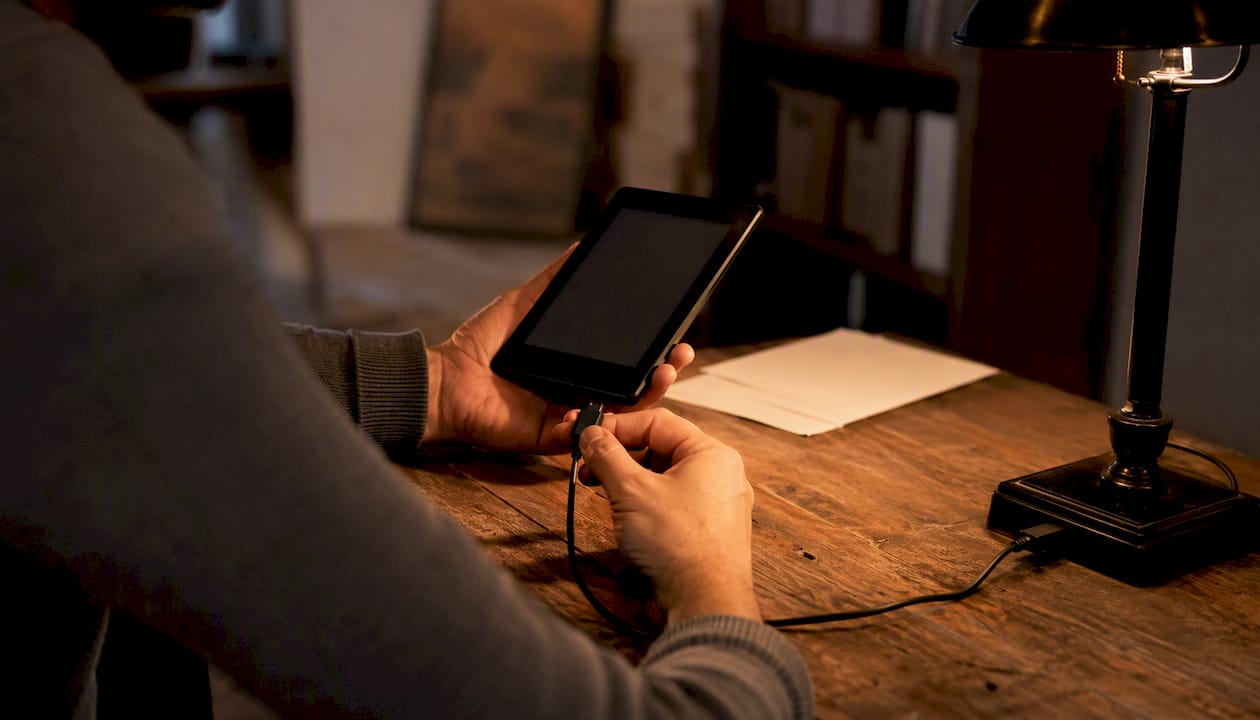
- Kobo y Tolino leen EPUB de forma nativa y admiten Adobe DRM. Conecta el dispositivo por USB, copia el archivo
.epuba la carpeta de libros y, si tiene Adobe DRM, autoriza el dispositivo en Adobe Digital Editions antes de transferir. - Kindle (modelos anteriores a 2022) no lee EPUB de forma nativa. Opciones: convierte el EPUB a MOBI con Calibre, o usa Send-to-Kindle enviando el archivo por correo a tu dirección
@kindle.com.
Soluciones rápidas:
- El archivo no se abre: comprueba que la extensión sea correcta (activa «mostrar extensiones» en el sistema operativo).
- Aparece ACSM: ábrelo con Adobe Digital Editions, no con el lector de e-books.
- Texto desordenado: el PDF puede ser un escáner; necesita OCR antes de convertir.
Cuándo convertir formatos y cómo hacerlo con Calibre
Convertir tiene sentido cuando el formato original hace incómoda la lectura: un PDF con columnas estrechas en móvil es el caso más claro. No conviene convertir cuando el PDF tiene tablas complejas, gráficos o formularios, porque la conversión automática los desordena.
Pasos básicos con Calibre:
- Importa el archivo (arrastra a la biblioteca o usa «Añadir libros»).
- Selecciona el libro y pulsa «Convertir libros».
- Elige el formato de salida (EPUB para la mayoría de dispositivos, MOBI para Kindle antiguo).
- Revisa el resultado en el visor integrado antes de transferir al dispositivo.
Calibre también edita metadatos (título, autor, portada), lo que mejora cómo aparece el libro en el dispositivo.
Para Kindle, Send-to-Kindle acepta EPUB, DOCX y PDF. Envía el archivo como adjunto a tu dirección @kindle.com o usa la app de escritorio. La calidad de conversión es aceptable para texto corrido, pero los libros con diseño complejo pierden fidelidad. Además, Send-to-Kindle no funciona con archivos protegidos por DRM.
Según fuentes técnicas sobre conversión, los PDFs con diseño complejo pueden necesitar ajustes manuales tras la conversión, y los PDFs escaneados requieren OCR previo para que el texto sea seleccionable.
Qué esperar al comprar e-books en Estonia
La mayoría de e-books en estonio que venden Digiraamat.ee y Rahva Raamat usan DRM social, lo que significa que puedes abrirlos directamente en cualquier app sin pasos adicionales. Los títulos en inglés de editoriales internacionales suelen venir con Adobe DRM, especialmente en tiendas como Kriso.
Comprobaciones antes de comprar:
- Formato ofrecido: ¿EPUB, PDF o ambos? Algunos vendedores ofrecen los dos; elige EPUB para lectura en móvil o e-reader.
- Tipo de DRM: busca «DRM social», «digitaalne ex libris» o «Adobe DRM» en la ficha del producto. Si no aparece, contacta con el vendedor antes de comprar.
- Compatibilidad del dispositivo: si tienes un Kindle antiguo, comprueba que el vendedor ofrezca MOBI o que el archivo no tenga DRM (para poder convertirlo).
- Instrucciones de descarga: Digiraamat.ee y Rahva Raamat incluyen guías de descarga en sus fichas; léelas antes de completar la compra.
- Política de reembolso: los e-books digitales rara vez admiten devolución una vez descargados; asegúrate de que el formato es compatible antes de pagar.
Consejo profesional: En Digiraamat.ee, el tipo de DRM aparece en la sección «Lisainfo» de cada ficha de producto. Si ves «digitaalne ex libris», puedes leerlo en cualquier dispositivo sin instalar nada extra.
Qué formatos y qué DRM deben elegir los creadores y editores
Si publicas e-books, las decisiones de formato y protección afectan directamente cuántas preguntas de soporte recibirás después de la venta.
- Ofrece EPUB reflowable para narrativa y ensayo. Es el formato que mejor funciona en la mayoría de dispositivos y el que los lectores esperan. Para libros ilustrados o materiales con diseño complejo, añade una versión PDF o usa EPUB de diseño fijo.
- Valida el EPUB antes de publicar. Herramientas como EPUBCheck detectan errores de estructura que pueden impedir que el archivo se abra en ciertos lectores. Un EPUB inválido genera soporte innecesario.
- Elige DRM social si tu audiencia es principalmente estonia. Reduce la fricción para el lector y elimina la necesidad de Adobe ID y ADE. Si distribuyes títulos en inglés a mercados internacionales, Adobe DRM puede ser necesario según la editorial.
- Comunica claramente la compatibilidad. Indica en la ficha del producto el formato, el tipo de DRM y los dispositivos compatibles. Un comprador informado no abre un ticket de soporte.
- Prueba el archivo en al menos tres entornos antes de publicar: un e-reader (Kobo o Tolino), un móvil Android (ReadEra) y un iPhone (Apple Books). Los problemas de maquetación solo aparecen al probar en dispositivos reales.
Consejo profesional: Incluye los metadatos completos en el EPUB (título, autor, ISBN, portada embebida). Un e-book sin portada o sin autor correcto queda enterrado en la biblioteca del lector y genera confusión.
Para la distribución directa, plataformas como Bibliowlteca gestionan la entrega del archivo, el procesamiento del pago y el cumplimiento fiscal, lo que elimina la parte técnica de la ecuación para el creador. Más sobre eso en la sección final.
¿Existen servicios para leer e-books en línea en Estonia sin descargar nada?
Sí, aunque las opciones son más limitadas que en mercados más grandes. Google Play Books permite leer en el navegador sin descargar el archivo al dispositivo; basta con comprar o subir el e-book a la cuenta de Google y abrirlo desde Play. La sincronización de posición y anotaciones funciona entre dispositivos automáticamente.
Amazon Kindle también ofrece lectura en navegador mediante Kindle Cloud Reader, accesible desde cualquier ordenador sin instalar la app. Para e-books comprados en tiendas estonias con DRM social, no existe un lector web universal: el archivo se descarga y se abre en la app local.
Bibliotecas públicas estonias como ELLU (Eesti Laenutus- ja Lugemisportaal) ofrecen préstamo digital de e-books, aunque el catálogo varía por municipio. Para acceso legal a e-books gratuitos, también existen repositorios como Project Gutenberg con miles de clásicos en EPUB y TXT sin DRM.
Cómo organizar tu biblioteca personal de e-books en varios formatos
Calibre es el gestor de biblioteca más completo para uso doméstico: importa archivos de cualquier formato, edita metadatos, convierte entre formatos y sincroniza con dispositivos por USB. La clave es mantener una carpeta única como fuente de verdad y dejar que Calibre organice los archivos internamente.
Algunas prácticas que marcan la diferencia:
- Nombra los archivos antes de importar: «Autor_Titulo.epub» evita duplicados y facilita la búsqueda.
- Usa etiquetas en Calibre para separar por género, idioma o estado de lectura (leído/pendiente).
- Haz copia de seguridad de la biblioteca de Calibre en un disco externo o servicio en la nube (la carpeta de Calibre es autocontenida y se puede copiar entera).
- Sincroniza con el dispositivo solo lo que vas a leer: transferir toda la biblioteca a un Kobo ralentiza el índice del dispositivo.
Para quienes prefieren una solución en la nube, Google Play Books acepta subidas de EPUB y PDF propios (hasta 1.000 libros) y los hace accesibles desde cualquier dispositivo.
Apps gratuitas y de pago para leer e-books con anotaciones
Gratuitas:
- ReadEra (Android): abre prácticamente cualquier formato, permite resaltar y anotar, sin anuncios en la versión gratuita. La opción más sólida para Android sin gastar nada.
- Apple Books (iOS/macOS): integrado en el sistema, abre EPUB y PDF, con resaltados sincronizados por iCloud. Sin coste adicional si tienes un dispositivo Apple.
- Google Play Books (Android/iOS/web): resaltados y notas sincronizados entre dispositivos; acepta subidas de archivos propios.
- Calibre (Windows/macOS/Linux): visor básico incluido, pero su fuerte es la gestión y conversión, no la experiencia de lectura.
De pago o con funciones premium:
- Aldiko (Android/iOS): interfaz cuidada, organización por estanterías, funciones de anotación avanzadas en la versión premium.
- Readwise Reader (web/iOS/Android): pensado para lectores que subrayan mucho; sincroniza resaltados con Notion, Obsidian y otras herramientas de productividad. Precio mensual en dólares, accesible desde Estonia.
- Koreader (e-readers con Android, como Kobo con firmware alternativo): gratuito y de código abierto, con opciones de tipografía y márgenes muy detalladas. Requiere instalación manual.
Para uso educativo, la combinación ReadEra (lectura) más Google Play Books (sincronización de notas) cubre la mayoría de necesidades sin coste.
Compatibilidad de formatos con Kindle, Kobo y Tolino en Estonia
Los tres dispositivos más comunes entre lectores estonios tienen perfiles de compatibilidad distintos.
Kindle (Amazon): los modelos anteriores a 2022 leen MOBI, AZW y PDF, pero no EPUB de forma nativa. Los modelos más recientes admiten EPUB mediante Send-to-Kindle. Kindle DRM bloquea los archivos al ecosistema Amazon; no puedes transferir un libro comprado en Amazon a un Kobo, ni viceversa.
Kobo (Rakuten): lee EPUB, PDF, MOBI (sin DRM de Kindle) y varios formatos más. Admite Adobe DRM de forma nativa, lo que lo hace compatible con la mayoría de tiendas estonias que usan ese sistema. La tienda integrada de Kobo no opera directamente en Estonia, pero puedes comprar en tiendas locales y transferir por USB.
Tolino: alianza de editoriales y librerías europeas; lee EPUB y PDF con Adobe DRM. Muy popular en Alemania y Austria, con presencia creciente en el mercado báltico. Compatible con las tiendas estonias que usan Adobe DRM.
La regla práctica: si compras en Digiraamat.ee o Rahva Raamat con DRM social, cualquiera de los tres dispositivos abre el archivo sin problemas. Si el libro tiene Adobe DRM, Kobo y Tolino lo gestionan solos; en Kindle necesitas pasos adicionales.
Qué hacer cuando un e-book con DRM no abre en tu dispositivo
El problema más frecuente es intentar abrir un archivo con Adobe DRM en un dispositivo no autorizado. La solución no es técnicamente compleja, pero requiere seguir el orden correcto.
Si tienes un Kobo o Tolino con Adobe DRM:
- Instala Adobe Digital Editions en el ordenador.
- Autoriza ADE con tu Adobe ID.
- Conecta el e-reader por USB y autorízalo también desde ADE (menú Dispositivo → Autorizar dispositivo).
- Transfiere el e-book desde la biblioteca de ADE al dispositivo.
Si el dispositivo no aparece en la lista de compatibles de Adobe, Adobe DRM no funcionará en él, sin excepciones.
Para Kindle con un EPUB sin DRM: convierte a MOBI con Calibre o usa Send-to-Kindle. Para un EPUB con Adobe DRM en Kindle: no hay solución directa; necesitas un dispositivo compatible con Adobe DRM o comprar el libro en formato Kindle si está disponible.
Pasos para abrir un e-book descargado desde cero
- Descarga el archivo desde la tienda (Digiraamat.ee, Rahva Raamat, Google Play Books, etc.) y localízalo en la carpeta de descargas.
- Identifica la extensión:
.epub,.pdf,.mobi,.acsmu otra. Si no ves la extensión, activa «mostrar extensiones de archivo» en la configuración del sistema operativo. - Si es
.acsm: abre Adobe Digital Editions, inicia sesión con Adobe ID y abre el archivo desde ADE. El e-book real se descargará automáticamente. - Elige la app correcta según el formato y el dispositivo (ver tabla en la sección de formatos).
- Transfiere al dispositivo si es necesario: por USB para e-readers, por iCloud para Apple, o directamente desde la app en Android.
- Prueba que abre correctamente antes de cerrar el ordenador; si hay error, revisa si el archivo tiene DRM y si el dispositivo está autorizado.
Cómo identificar el formato de un e-book por la extensión y las propiedades del archivo
La extensión del archivo es el indicador más rápido: .epub, .pdf, .mobi, .azw, .fb2, .txt, .acsm. Si el sistema operativo oculta las extensiones (Windows lo hace por defecto), actívalas en «Opciones del Explorador de archivos → Ver → Mostrar extensiones».
Cuando la extensión no es visible o parece incorrecta, haz clic derecho sobre el archivo y abre «Propiedades» (Windows) o «Obtener información» (macOS). El tipo de archivo aparece en el campo «Tipo» o «Tipo de archivo». En móvil, la app Archivos de iOS y el gestor de archivos de Android muestran el tipo al pulsar sobre el archivo.
Un truco adicional: si el archivo tiene extensión .zip o no tiene extensión reconocible, puede ser un EPUB renombrado (los EPUB son técnicamente archivos ZIP con estructura interna específica). Cambia la extensión a .epub y prueba a abrirlo con Apple Books o ReadEra.
Una reflexión sobre formatos y prioridades del lector
Desde Bibliowlteca hemos observado un patrón claro: los creadores que ofrecen solo PDF porque «así queda mejor» generan más fricción de soporte que quienes ofrecen EPUB. El diseño importa, pero la legibilidad en el dispositivo del lector importa más. Un PDF perfecto que obliga a hacer zoom en cada página no es una buena experiencia, por muy cuidado que esté el diseño.
La recomendación práctica es sencilla: si el contenido es texto corrido (narrativa, ensayo, manual de texto), publica en EPUB reflowable. Si el diseño es parte del mensaje (libro de cocina ilustrado, catálogo, informe con tablas), añade PDF además del EPUB, no en lugar de él.
Y para los lectores: antes de comprar, comprueba qué formato ofrece la tienda y si es compatible con tu dispositivo. Treinta segundos de verificación evitan la frustración de un archivo que no abre.
Bibliowlteca: publica y vende tus e-books sin gestionar la parte técnica
Gestionar formatos, DRM y entregas digitales consume tiempo que podrías dedicar a crear contenido. Bibliowlteca resuelve esa parte: su infraestructura entrega el archivo al comprador de forma segura, gestiona pagos en múltiples monedas y se ocupa del cumplimiento fiscal, todo desde una sola plataforma.
Para creadores en Estonia que quieren vender e-books directamente a su audiencia, Bibliowlteca admite múltiples formatos de archivo, protege los derechos del creador y procesa pagos internacionales sin que tengas que configurar nada por separado. Sin cuota mensual fija: solo pagas una comisión cuando realizas una venta.
Revisa cómo funciona la venta de e-books en Bibliowlteca y configura tu primera tienda hoy.